
Cómo configurar tu horario de atención
Marca los días que atiendes, la hora de inicio y de cierre, y la pausa del almuerzo. Tu enlace solo ofrece horas dentro de tu jornada.
- 1
Entra a Ajustes → Horario
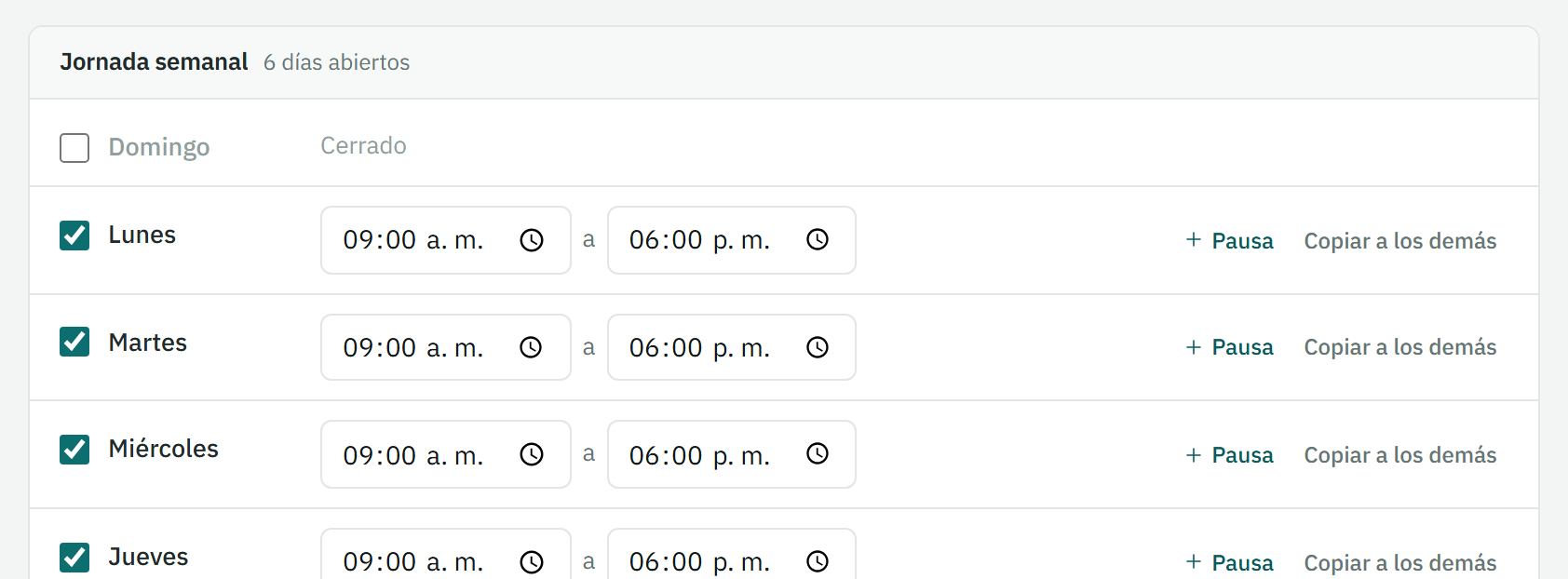
Marca los días que atiendes y escribe la hora en que empiezas y la hora en que cierras cada uno.
Los días sin marcar quedan cerrados: tu enlace no ofrece horas esos días.
- 2
Agrega la pausa y copia el horario
Con "+ Pausa" agregas el almuerzo u otro descanso dentro del día.
Con "Copiar a los demás" pasas el horario de ese día a todos los días abiertos, para no escribirlo seis veces.

- 3
Guarda el horario
Toca "Guardar horario". Desde ese momento tus horarios libres salen de esta jornada, menos tus citas y tus bloqueos.

Consejo: Para una ausencia puntual —una diligencia, una cita médica, un festivo— no cierres el día: usa un bloqueo.
¿Todavía no tienes cuenta?
Créala y sigue esta guía con tu propio negocio.
15 días gratis • Sin tarjeta de crédito