
Cómo saber quién confirmó su cita
Mira de un vistazo qué citas están confirmadas y cuáles siguen sin respuesta, y lo que contestó cada cliente por WhatsApp.
- 1
Mira el resumen de Hoy
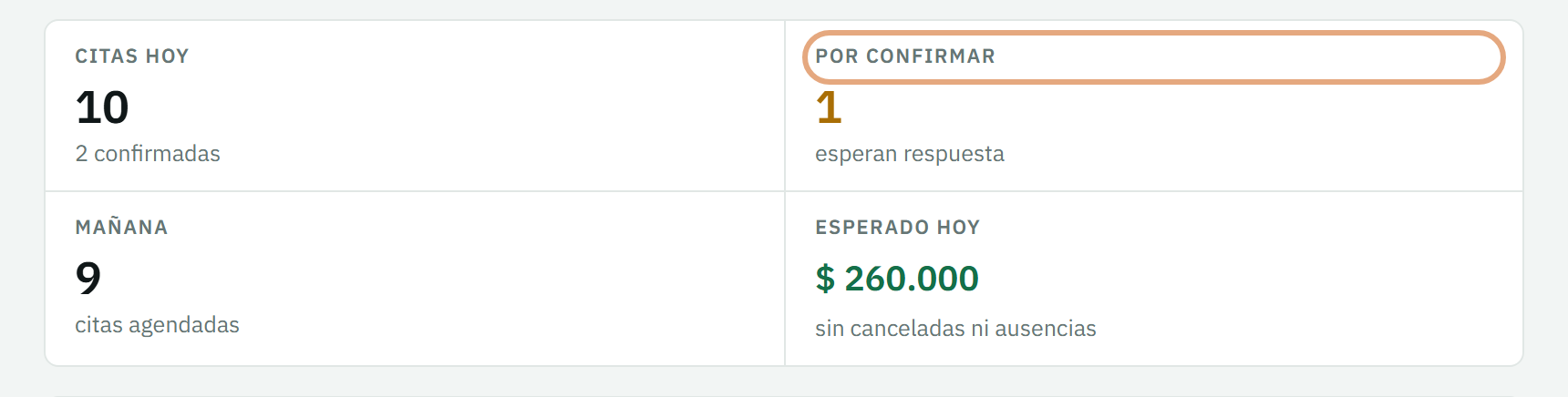
En Hoy ves cuántas citas tienes, cuántas están confirmadas y cuántas siguen por confirmar. Toca "Por confirmar" para ver solo esas.
- 2
Abre la cita
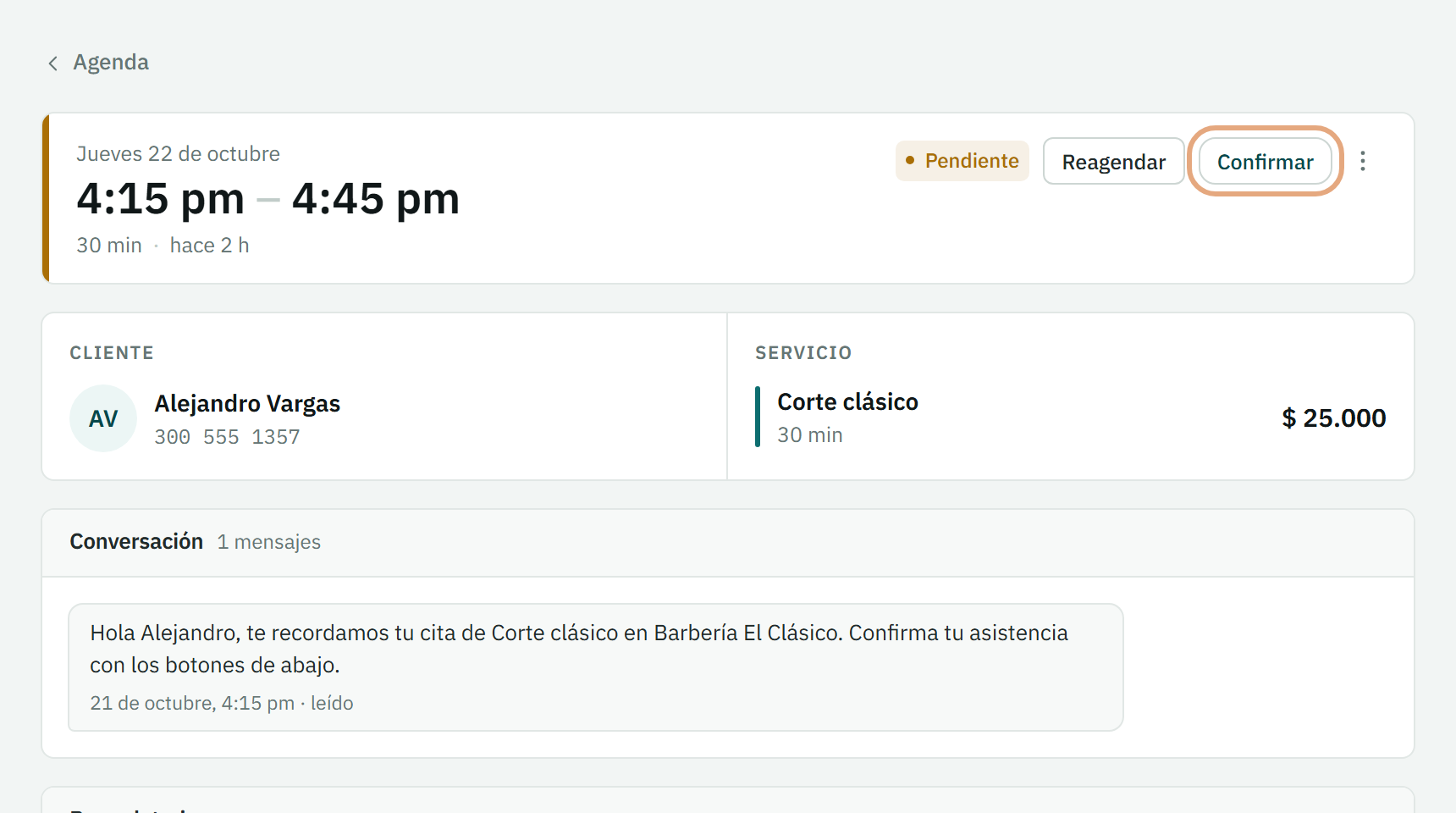
En cada cita ves su estado, el cliente, el servicio y la conversación de WhatsApp: el recordatorio que salió y lo que contestó.
Si el cliente te confirmó por otro lado, toca "Confirmar". Desde ahí también la reagendas o la cancelas.
- 3
Después de la cita, solo marca la excepción
No tienes que cerrar cada cita: dos horas después de terminar queda como atendida sola, haya confirmado o no.
Si el cliente no llegó, ábrela y marca "No asistió" (si ya quedó como atendida, "Corregir: no asistió"). Así su historial cuenta la falta y tu reporte del mes no la suma como ingreso.
¿Todavía no tienes cuenta?
Créala y sigue esta guía con tu propio negocio.
15 días gratis • Sin tarjeta de crédito